
Support und Fehlerbehebung


INDEX

1 .... Über die Challenge Disc
2 .... Systemanforderungen
3 .... Installation
4 .... Verwendungshinweise
5 .... Deinstallation
6 .... Fehlerbehebung
7 .... Version History


1. ÜBER DIE CHALLENGE DISC

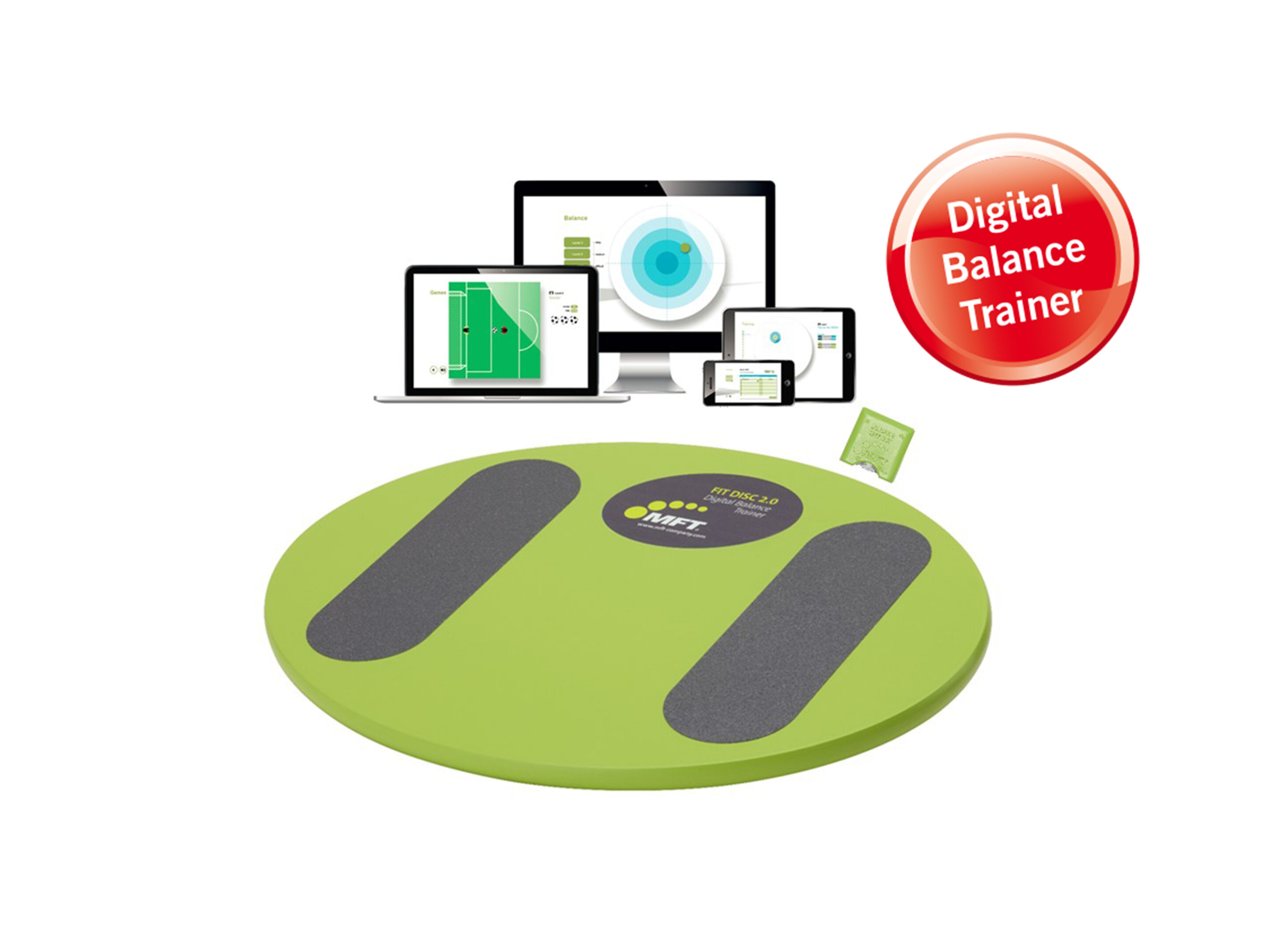
Wenn Sie mit der Challenge Disc regelmäßig trainieren, profitieren Sie auf vielfache Weise. COORDI, die Software zur Challenge Disc - und zugleich auch der Name des Maskottchens und virtuellen Trainers, unterstützt Sie dabei!

Macht Sie leistungsfähiger in Sport und Beruf

Gut koordinierte Muskeln bewegen sich präziser und brauchen weniger Energie. Daher können Sie auch Ihre Kraft, Ausdauer, Beweglichkeit und Schnelligkeit besser trainieren und umsetzen. Body Teamwork® steigert die Leistung im Fitnesstraining und in verschiedenen Sportarten wie Ballsport, Golf, Laufen, Nordic Walking, Wandern, Langlaufen und Skifahren.

Stärkt Ihren Rücken und hält Ihre Gelenke gesund

Tiefliegende Muskeln, die mit herkömmlichem Training nicht erreicht werden, werden gekräftigt und die Wirbelsäule geschützt. Sie gehen mit einer besseren Haltung durchs Leben. Body Teamwork® stärkt auch jene kleinen Muskeln, die die Gelenke umgeben und sichern. Das verhindert Überlastungen und Gelenksprobleme. Sie können rascher reagieren, was Verletzungsrisiko beim Sport und Sturzrisiko im Alter erheblich senkt.

Sorgt für mehr Konzentration und Kreativität

Body Teamwork® macht Sie entspannter, konzentrierter und kreativer. Das können Sie auch beim Lernen oder am Arbeitsplatz nutzen: Setzen Sie die MFT Disc für kurze Lern- und Arbeitspausen (in Arbeitskleidung) ein.


2. SYSTEMANFORDERUNGEN

COORDI, die Software zur Challenge Disc, läuft auf allen aktuellen Windows und Mac-Computern. Die genauen Mindestanforderungen sind wie folgt:


  Microsoft WindowsMac OS X
Betriebssystem Windows 7 (alle Varianten),
Windows Vista (alle Varianten),
Windows XP SP2 und SP3,
Windows Server 2008,
Windows Server 2003
Mac OS X 10.6 (Snow Leopard),
Mac OS X 10.5 (Leopard),
Mac OS X 10.4.11 (Tiger)
Prozessor Intel Pentium III 1GHz,
empfohlen: Pentium 4 2GHz (oder schneller)
Intel Core Duo 1.83GHz (oder schneller)
PowerPC G5 1 GHz (oder schneller)
Arbeitsspeicher 512 MB
empfohlen: 1 GB
sonstiges ein freier USB Anschluss
CD-ROM oder DVD-Laufwerk für die Installation


3. INSTALLATION

Windows

Die Software-Installation startet beim Einlegen der Installations-CD unter Windows automatisch. Sie müssen also lediglich den Aufforderungen des Installationsprogrammes folgen. Zu Beginn werden Sie gebeten eine Sprache auszuwählen. Diese Sprache dient lediglich der Installation, die Software selbst ist immer mehrsprachig.

Sie können die Installation auch händisch starten indem Sie "coordiSetup_<x>.exe" von der Installations-CD aufrufen.
<x> steht dabei für die Versionsnummer.

Mac OS X

Unter Mac OS X müssen Sie lediglich das .dmg Image öffnen und die Applikation "Coordi" in den Anwendungsordner ziehen.


4. VERWENDUNGSHINWEISE

COORDI gliedert sich in vier Bereiche:


1. Warmup Hier können Sie sich aufwärmen, bevor Sie mit dem Training beginnen und gleichzeitig mit den Funktionen und Vorteilen der Challenge Disc vertraut machen.
2. Test Bevor Sie trainieren sollten Sie unbedingt einen Einstiegstest machen. Danach wissen Sie, welches Trainingslevel am besten für Sie geeignet ist.
3. Training Während des Trainings steuern Sie einen grünen Ball. Sie müssen versuchen durch richtiges Belasten der Challenge Disc immer im rot markierten Bereich zu bleiben. Das hört sich einfacher an, als es tatsächlich ist...
Sie können zwischen fünf verschieden Levels, also Schwierigkeitsstufen wählen.
4. Spiele Sie können aus sechs verschiedene Spiele wählen. Wie auch im Trainingsmodus können Sie Ihre Resultate in eine Highscore-Liste eintragen.

Im Hauptmenü können Sie sich außerdem im Menüpunkt "Information" (kleines "i") über die Vorteile der Challenge Disc informieren.

Außerdem können Sie die Sprache wählen. COORDI spricht viele Sprachen - im Moment stehen 10 verschiedene Europäische Sprachen zur Verfügung! Beim Starten der Software wird standardmäßig die Sprache verwendet, die Sie in ihrem Betriebssystem als Standardsprache eingestellt haben.

Zum Beenden der Software drücken Sie die <ESC> Taste.


5. DEINSTALLATION

Windows

Klicken Sie auf "Uninstall" im Startmenü aus dem Untermenü "Coordi".

Mac OS X

Entfernen Sie die Applikation "Coordi" aus dem Anwendungsordner.


6. FEHLERBEHEBUNG

Windows

>> Software bleibt beim Start nach Erscheinen des Kalibrierungsbalkens stecken.
>> Es ist nur ein Feld mit einer grünen Umrandung und dem Wort "starting..." zu sehen.

Fehlerursachen / Lösungsvorschläge

(1) Das Betriebssystem fragt ob das Programm geblockt werden soll.
Unbedingt "NEIN" anklicken!
(2) Die Windows Firewall, oder der Virenscanner unterbindet die Verbindung zum Treiber. Es muss sichergestellt werden, dass lokale TCP/IP-Netzwerkverbindungen (genauer: Verbindungen zu Port 54321) erlaubt sind.
Sehen Sie in den Sicherheitseinstellungen von Windows und in den Einstellungen des Virenscanners nach, ob das der Fall ist.
(3) Der Sensor ist defekt. Bitte wenden Sie sich an Ihren Verkäufer.

>> Nach dem Starten ist nichts auf dem Bildschirm zu sehen.
>> Der Bildschirm bleibt weiß bzw. grau.

Fehlerursachen / Lösungsvorschläge

Dies ist ein bekanntes Problem mit Adobe Flash im Vollbildmodus, das zum Glück nur sehr selten auftritt. COORDI ist zum Teil in Flash entwickelt und daher auch betroffen.

Im Wesentlichen handelt es sich um eine Inkompatibilität mit den Grafikkartentreibern für Windows. Wenn Sie dieses Problem haben, dann betrifft das auch andere Anwendungen - probieren Sie zum Beispiel einmal auf YouTube ein Video im Vollbild-Modus zu betrachten.

(1) Update des Grafikkartentreibers. Probieren Sie ein Windows-Update.
Möglicherweise gibt es eine neuere Version ihres Grafikkartentreibers, die das Problem löst.
(2) Update des Adobe Flash Players auf http://get.adobe.com/flashplayer
(3) Sie können das Problem auch beseitigen, indem Sie die Hardwarebeschleunigung der Grafikkarte für Adobe Flash ausschalten:
  • starten Sie das Programm "Coordi ScreenFix"
    (befindet sich im Windows-Startmenü im Unterverzeichnis "Coordi")
  • klicken Sie auf "HW-Beschleunigung"
  • es öffnet sich ein weiteres Fenster
  • entfernen Sie das Häkchen vor "Hardwarebeschleunigung aktivieren"
  • bestätigen Sie durch einen Klick auf "schließen"
(4) Als letzte Möglichkeit können Sie COORDI auch in einem Windows-Fenster laufen lassen, d.h. der Vollbildmodus wird dann nicht mehr verwendet und es treten keine Probleme mehr auf.
  • starten Sie das Programm "Coordi ScreenFix"
    (befindet sich im Windows-Startmenü im Unterverzeichnis "Coordi")
  • es wird angezeigt, in welchem Modus COORDI läuft
  • überprüfen Sie, dass COORDI im Vollbild-Modus gestartet wird
  • klicken sie auf "Fenster-Modus"

Mac OS X

Uns sind bis jetzt keine Probleme bekannt.


7. VERSION HISTORY

Klicken Sie hier um die Version History (in Englisch) zu betrachten.


Social Media